FORMATO DE TABLAS:
TABLAS:
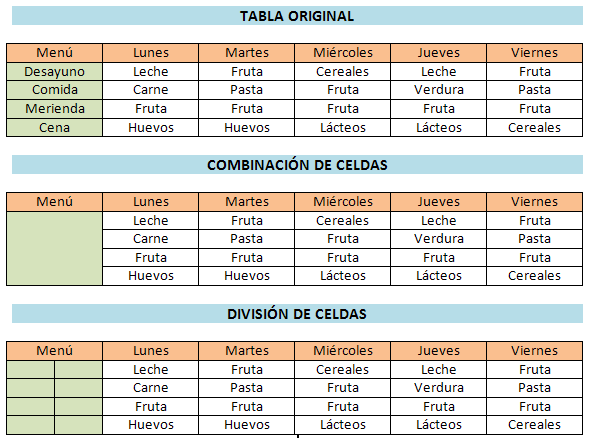
Las tablas permiten organizar la información en filas y columnas, de forma que se pueden realizar operaciones y tratamientos sobre las filas y columnas. Por ejemplo, obtener el valor medio de los datos de una columna o para ordenar una lista de nombres.
Otra utilidad de las tablas es su uso para mejorar el diseño de los documentos ya que facilitan la distribución de los textos y gráficos contenidos en sus casillas. Esta característica se emplea sobre todo en la construcción de páginas Web para Internet.
Vemos, pues, que esta forma de organizar los datos es mucho más potente que utilizando las tabulaciones u otros métodos.
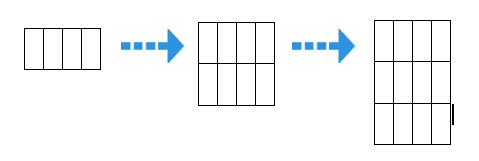
Una tabla está formada por celdas o casillas, agrupadas por filas y columnas, en cada casilla se puede insertar texto, números o gráficos.
ESTILOS:
También puedo dar formatos vistosos de una manera muy sencilla y rápida a nuestras tablas, a partir de los "Estilos de Tabla" que puedo aplicar desde la ficha de diseño de las herramientas de tabla.

En la parte correspondiente a las opciones de estilo de tabla vamos a poder decidir sobre parte del formato que queremos para nuestra tabla: si deseamos fila para el encabezado o para los totales, si necesitamos destacar la primera columna o la última, o bien si queremos que aparezcan las filas o las columnas con bandas.
Una vez fijados estos parámetros, la aplicación nos va a ofrecer una serie amplia de diferentes tipos de tablas, mediante combinaciones de diferentes formatos de bordes y sombreados. De entre ellos podremos elegir el que deseemos aplicar, pinchando sobre él, de esa manera se aplicará a nuestra tabla.
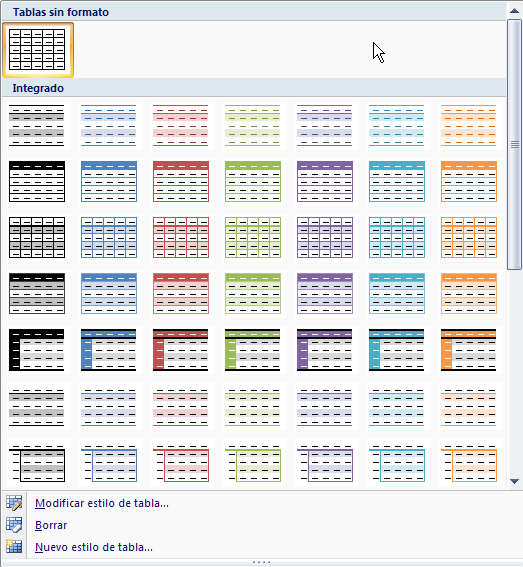
Estilos visuales para la tabla: Word trae predeterminados varios estilos visuales para aplicar a la tabla, sólo debes seleccionar la tabla y pasar el mouse sobre los estilos de tabla y verás cómo cambia el formato de tu tabla, cuando encuentres el estilo deseado, simplemente haz clic sobre él para aplicarlo.
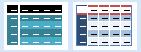
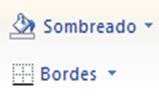
Sombreado y Bordes: De todos modos, si no deseas aplicar exactamente el formato del estilo visual que aparece predeterminado, puedes modificarlo, ya sea aplicando un sombreado distinto o cambiando los bordes, con los botones de Sombreado y Bordes.
Como vemos en la imagen anterior las propuestas de formato que nos ofrece están elaboradas a partir de un estilo inicial que nosotros le hemos indicado, en este caso "Tabla sin formato". Para modificar esta selección, y por lo tanto tener acceso a más alternativas para usar como formato de nuestras tablas, elegiré la opción "Nuevo Estilo de Tabla", a partir de la cual obtendré un cuadro de diálogo como el siguiente:
En el cual podremos elegir entre distintos estilos de tablas, a partir de la lista desplegable que me ofrece la opción "Estilo basado en...". Así como la posibilidad de cambiar algunas otras opciones de formato, aplicándolas a toda la tabla o a una zona de la misma, variando el tipo de letra utilizado o el tamaño de la fuente, entre otras opciones.
Veremos los cambios en el formato que hemos establecido a nuestra tabla.
Ejemplo de tabla aplicando un estilo: